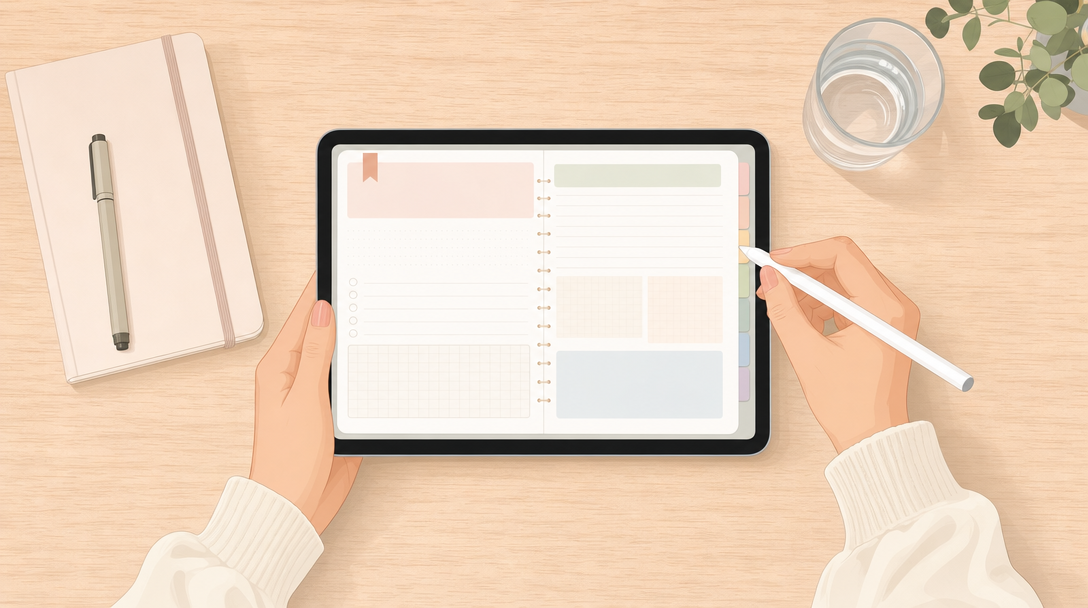
Hai scaricato GoodNotes. Probabilmente hai anche comprato un planner in PDF, pieno di buone intenzioni. E ora se ne sta lì, dentro l’app File, mai aperto, mentre ti chiedi in silenzio se hai sbagliato qualcosa. Non è così. GoodNotes sembra più complicato di quanto sia in realtà, e la distanza tra scaricare l’app e usarla davvero bene è più breve di quanto pensi.
Questa è la guida che avrei voluto avere io all’inizio. Niente termini tecnici, nessuna conoscenza data per scontata: solo i passaggi pratici per passare da un’app vuota a un’abitudine di pianificazione quotidiana che funziona davvero. Se stai cercando il miglior planner digitale per GoodNotes per principianti, la verità è che il planner conta meno di quanto pensi: quello che conta davvero è sapere cosa farci. Partiamo da qui.
Importare il Tuo Planner: Il Passaggio che Manda in Confusione Tutti
La prima cosa da capire è questa: un planner digitale è semplicemente un PDF. Tutto qui. Nessun software nascosto, nessun formato di file speciale. GoodNotes lo legge, e poiché il PDF è costruito con collegamenti cliccabili, si comporta come un quaderno interattivo invece che come un documento statico.
Passo dopo passo
- Apri GoodNotes e apri un quaderno esistente, oppure tocca l’icona con il segno più per crearne uno nuovo.
- Scegli “Importa PDF” (di solito lo trovi nelle impostazioni del documento, oppure toccando l’icona più e selezionando Importa).
- Individua il file del tuo planner, ovunque tu l’abbia salvato: iCloud Drive, File o Download.
- Seleziona “Importa come documento unico” invece di importare ogni pagina separatamente. Questo mantiene intatti i collegamenti ipertestuali e fa sì che il tuo planner funzioni come un unico quaderno navigabile.
- Attendi qualche istante mentre GoodNotes elabora il file. Per un planner con le pagine di un intero anno, possono servire quindici o trenta secondi. È normale.
Un consiglio pratico, frutto dell’esperienza: scarica sempre il PDF sul dispositivo prima di importarlo, invece di aprirlo direttamente da un allegato email o da un’anteprima cloud. Le importazioni dirette da anteprime a volte eliminano i collegamenti interattivi, vanificando lo scopo del planner stesso.
I Collegamenti Ipertestuali: La Funzione che Cambia Tutto
È qui che la maggior parte dei principianti ha il primo vero momento di “ah, ecco come funziona”. I collegamenti ipertestuali sono piccole zone toccabili incorporate nel PDF, di solito posizionate sopra una data, una linguetta o una piccola icona. Ne tocchi uno, e GoodNotes ti porta direttamente a quella pagina, senza bisogno di scorrere.
Pensala come la differenza tra un archivio ben organizzato e una pila di fogli sparsi. Contengono le stesse informazioni. Solo uno dei due ti permette di trovare ciò che cerchi in un secondo.
In un planner ben progettato, troverai in genere:
- Una panoramica annuale che rimanda a ogni mese
- Una vista mensile che rimanda a ogni giorno
- Piccole linguette di navigazione a lato della pagina che ti riportano al menu principale
- Tracker delle abitudini o pagine degli obiettivi collegate dalla vista mensile
Se tocchi un collegamento e non succede nulla, non pensare subito di aver sbagliato qualcosa. Di solito significa che il PDF è stato importato come pagine separate invece che come documento unico, oppure che un’impostazione di GoodNotes va regolata. Vai nelle impostazioni del quaderno e controlla che i collegamenti ipertestuali siano attivi, cosa che avviene di default nelle versioni più recenti dell’app.
“Un sistema merita di esistere solo se ti fa risparmiare tempo proprio nei giorni in cui non ne hai da perdere”, dice Sara, fondatrice di Planjuli. “I collegamenti ipertestuali non sono un vezzo estetico. Sono la differenza tra aprire il planner e usarlo davvero.”
Scrivere in Modo Naturale con Apple Pencil
La seconda esitazione dei principianti riguarda la scrittura vera e propria. Sembrerà carta? La mia calligrafia sarà illeggibile? Alcuni piccoli accorgimenti fanno davvero la differenza.
Per prima cosa, scegli una punta fine dalla barra degli strumenti, tra 0,5 e 0,8 per la scrittura quotidiana, e aumentala leggermente per titoli o parti da mettere in risalto. In secondo luogo, attiva il “rifiuto del palmo” nelle impostazioni, anche se di solito è automatico quando si usa Apple Pencil. Significa che puoi appoggiare la mano sullo schermo esattamente come faresti sulla carta.
Terzo consiglio, spesso sottovalutato: usa lo zoom. GoodNotes ha una piccola casella di scrittura in fondo allo schermo che ti permette di scrivere in dimensioni più grandi e comode, mentre rimpicciolisce automaticamente la tua calligrafia per adattarla alle caselle più strette della pagina. Se il tuo planner ha tracker delle abitudini con righe strette o caselle piccole, questo strumento da solo ti risparmierà parecchia frustrazione.
Non puntare a una calligrafia perfetta fin dal primo giorno. Punta a una scrittura leggibile e coerente. La memoria muscolare si adatta più in fretta di quanto pensi, di solito nel giro di una settimana di uso regolare.
La Tua Prima Settimana: Una Routine Semplice per Costruire l’Abitudine
Invece di provare a usare tutte le funzioni in una volta, concediti una settimana per ambientarti. Ecco una struttura realistica.
Giorni 1 e 2: Importa il tuo planner, esplora i collegamenti ipertestuali e limitati a guardare. Non scrivere ancora nulla. Prendi confidenza con dove si trovano le cose.
Giorni 3 e 4: Inizia con una pagina al giorno. Compila la pagina giornaliera del planner ogni mattina, nient’altro. Limitati a tre priorità e a una scaletta di massima.
Giorni 5 e 6: Aggiungi un’abitudine serale. Dedica due minuti ogni sera a rivedere cosa hai fatto e ad annotare qualcosa per il giorno dopo.
Giorno 7: Guarda indietro alla tua settimana usando la vista mensile. Nota cosa ha funzionato e cosa hai saltato. Non si tratta di giudicarti. È semplicemente un’informazione, ed è proprio l’informazione che ti permette di correggere il tiro.
Questo approccio graduale conta più di quanto sembri. La costanza batte l’intensità, e un planner usato con leggerezza per un mese darà sempre risultati migliori di uno usato intensamente per tre giorni e poi abbandonato.
Errori Comuni dei Principianti (e Come Risolverli Facilmente)
Importare ogni pagina come PDF separato. Questo rompe i collegamenti ipertestuali e trasforma un planner navigabile in centinaia di pagine scollegate tra loro. Importa sempre come documento unico.
Provare a usare ogni template il primo giorno. Tracker delle abitudini, diari della gratitudine, pagine progetto, planner dei pasti: sono davvero tanti. Inizia solo con le pagine giornaliere e settimanali. Aggiungi il resto quando queste ti verranno automatiche.
Scegliere un planner datato prima di conoscere le proprie abitudini. Se stai ancora capendo se sei più da planner giornaliero o settimanale, un sistema senza date ti dà lo spazio per iniziare quando vuoi, invece di perdere tre mesi in attesa del via a gennaio. Ne abbiamo parlato più approfonditamente in perché un planner digitale senza date è spesso il punto di partenza migliore, un articolo utile da leggere mentre scegli il tuo primo planner.
Sovrascrivere una pagina invece di duplicarla. GoodNotes ti permette di duplicare una pagina all’infinito, quindi se commetti un errore o vuoi una nuova impostazione settimanale pulita, duplica invece di provare a cancellare tutto e ricominciare.
Ignorare la funzione di ricerca. GoodNotes può cercare anche nella tua calligrafia. Se hai annotato il titolo di un libro consigliato o un’idea tre settimane fa e non ricordi più su quale pagina, usa l’icona di ricerca invece di scorrere per dieci minuti.
Partire con il Planner Giusto
Un PDF ben progettato rende più semplice ognuno di questi passaggi. Layout pulito, navigazione collegata correttamente e pagine che non cercano di fare troppo in una volta sola: sono queste le caratteristiche discrete, poco appariscenti, che separano un planner che userai davvero da uno destinato a prendere polvere digitale. Se cerchi un punto di partenza calmo e ordinato, il September Reset Journal per Goodnotes | Planjuli è stato pensato proprio con questa semplicità in mente, ideale per chi sta ancora prendendo confidenza con GoodNotes.
Un Modo Più Gentile di Iniziare
Non devi padroneggiare ogni funzione di GoodNotes in un fine settimana. Ti serve una pagina da aprire ogni mattina, qualche collegamento che ti porti dove vuoi andare, e una penna che senti comoda in mano. Il resto arriva con i suoi tempi. Concediti una settimana di uso gentile e imperfetto, e probabilmente scoprirai che l’app che una volta ti sembrava complicata è diventata, senza quasi accorgertene, parte della tua giornata.